
무선마우스 건전지, 사이즈·종류·아끼는 법과 6개월 실측
한눈에 비교
- 제품 분류
- 마우스
- 색상
- 블랙
- 보증
- 2년
- 후속 모델
- G304 X SUPERLIGHT (2026-06 출시 · 내장 충전식 · 59g · 44,000 DPI · 104,280원)
무선마우스 건전지는 검색해 보면 질문이 늘 비슷합니다. 사이즈가 뭔지, 충전지를 써도 되는지, 어떻게 오래 쓰는지. 순서대로 정리하겠습니다.
사이즈는 제품마다 다릅니다, 확인할 곳은 두 군데
AA인지 AAA인지는 마우스가 정합니다. 같은 브랜드 안에서도 모델마다 다르고요.
| 확인할 곳 | 무엇이 적혀 있나 |
|---|---|
| 바닥면 뚜껑을 열고 안쪽 | 규격과 극성(+/−) 방향이 인쇄돼 있다 |
| 스펙표의 「전원」 항목 | 예: AA형 건전지 1개 |
저희가 쓰는 G304 는 AA 1개입니다. 두 개 넣는 제품도 있고 AAA 를 쓰는 얇은 모델도 있으니, 사러 가기 전에 뚜껑을 한 번 열어 보시는 게 확실합니다.
충전지를 써도 되나, 전압이 다릅니다
이 차이가 가장 크게 드러나는 지점인데요.
| 전압 | 성격 | |
|---|---|---|
| 알칼라인 | 1.5V | 일회용 |
| 니켈수소(NiMH) 충전지 | 1.2V | 충전식 |
0.3V 차이입니다. 대체로 동작은 하지만, 시작 전압이 낮으니 같은 마우스에서 사용 시간이 짧아집니다.
한 가지 더 알아두면 좋은 게 있습니다. 알칼라인도 1.5V 를 끝까지 유지하는 건 아니고요. 쓰는 동안 전압이 떨어져서 수명의 상당 부분을 1.2V 아래에서 보내고, 0.9V 근처에서 「다 됐다」로 취급됩니다. 그래서 잔량 표시가 실제 남은 양과 잘 안 맞는 겁니다.
⚠️ 잔량 표시가 충전지에서 더 부정확해지는 이유도 여기 있습니다. 제조사가 알칼라인 곡선을 기준으로 계산하니, 1.2V 로 시작하는 충전지는 처음부터 「부족」 쪽으로 읽히기 쉽습니다.
오래 쓰는 법, 실제로 효과가 있는 것부터
건전지 시간을 먹는 건 대부분 보고 횟수와 발광입니다.
- 전원 스위치를 쓴다. 안 쓸 때 끄는 게 가장 확실합니다. 절전 모드는 완전히 끈 상태와 다르고요
- 폴링레이트를 낮춘다. 1,000Hz 는 초당 천 번 보고합니다. 사무 업무라면 500Hz 로 내려도 체감 차이는 거의 없는 편입니다 (폴링레이트 뜻)
- LED 를 끈다. 조명이 있는 모델이면 이게 제일 큽니다
- 수신기를 가까이 둔다. 거리가 멀거나 잡음이 많으면 재전송이 늘고, 그만큼 전력을 더 씁니다
- 어두운 바닥은 피한다. 센서가 위치를 놓치면 그만큼 더 자주 찍습니다
반대로 DPI 를 낮추는 건 건전지와 상관이 적은 편입니다. DPI 는 거리, 폴링레이트는 빈도라 다른 축입니다.
빼는 법, 지렛대를 만들지 마세요
뚜껑을 열고도 잘 안 빠지는 경우가 있습니다.
- 마우스를 뒤집어 손바닥에 대고 톡톡 칩니다
- 그래도 안 되면 스프링 쪽(음극)을 살짝 눌렀다 떼면 반발력으로 밀려 나옵니다
⚠️ 드라이버나 금속 핀으로 지렛대를 만들지 마세요. 접점 스프링이 휘면 접촉 불량이 생기고, 그때부터는 새 건전지를 넣어도 간헐적으로 끊깁니다. 원인이 건전지가 아닌데 건전지를 계속 갈게 되는 상황이 여기서 생깁니다.
갈아야 하는 시점, 표시보다 증상이 빠릅니다
잔량 표시를 믿기 어렵다는 얘기를 위에서 했는데요. 실제로는 증상이 먼저 옵니다.
| 증상 | 건전지가 원인일 가능성 |
|---|---|
| 커서가 반 박자 멈췄다 튄다 | 높다, 전압이 떨어지면 송신 출력도 떨어진다 |
| 한동안 안 쓰다 다시 잡을 때만 씹힌다 | 낮다, 절전 설정 쪽이다 |
| 클릭이 두 번 들어간다 | 낮다, 스위치 접점 문제다 |
| 유리·광택 바닥에서만 튄다 | 낮다, 센서 추적 문제다 |
첫 줄이면 새 건전지로 바꿔 보는 게 가장 빠른 확인입니다. 바꿨는데 그대로면 건전지가 원인이 아닙니다, 그때는 수신기 자리와 2.4GHz 간섭을 봅니다 (무선 마우스 끊김).
저희 기록, 6개월에 한 번
G304 를 하루 8시간, 약 6개월 썼습니다. AA 1개로 그 사이 교체는 한 번이었습니다.
⚠️ 이건 한 대의 기록이고 조건이 붙습니다. 폴링레이트 기본값, LED 없음, 수신기는 허브에 꽂아 책상 위. 게임을 하거나 조명이 있는 모델이면 훨씬 짧아집니다. 「무선마우스는 6개월 간다」로 읽으면 안 되는 숫자입니다.
그래도 이 정도면 충전을 신경 쓰는 일이 거의 없는 편입니다. 충전식과 비교하면 비용은 건전지가 불리하고, 관리 항목 수는 건전지가 유리합니다.
📄 로지텍 G304 6개월, 건전지 하나로 버텼습니다 📄 무선마우스 추천, 6개월씩 쓴 두 개 비교 📄 폴링레이트 뜻, 1,000Hz가 무엇을 바꾸나
끊김이 건전지 때문인지 헷갈리면 마우스 테스트 도구에서 이벤트 간격을 재보세요. 건전지를 갈기 전과 후를 각각 30초씩 찍어 비교하면 차이가 보입니다.
제품별 장단점
로지텍 G304 LIGHTSPEED
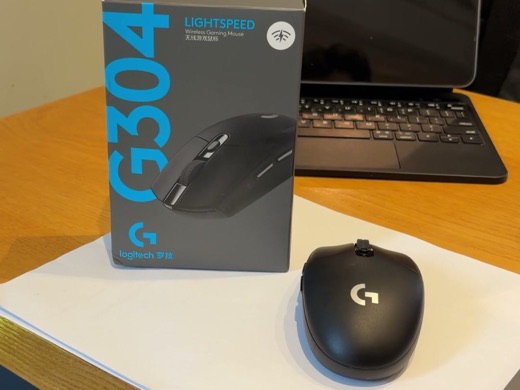
- AA 1개 교체로 즉시 100% — 충전을 기다리는 시간이 없다
- 책상에 마우스용 케이블이 한 개도 늘지 않는다
- 6개월 하루 8시간 사용에 건전지 교체 1회 (개당 약 3개월)
- 신형 G304 X의 1/2.75 가격 (37,900원 vs 104,280원, 2026-08 기준)
- 블루투스 미지원 — USB 수신기를 꽂을 자리가 반드시 필요하다
- 수신기가 USB-A라 맥북처럼 USB-C만 있는 기기는 허브·어댑터를 거쳐야 한다
- 건전지는 소모품 — 충전식은 이 비용이 0원이다
- 손 크기는 보통 손 기준으로만 검증됐다 (큰 손·작은 손은 미검증)
자주 묻는 질문
무선마우스에 충전지(니켈수소)를 써도 되나요?
대체로 동작은 합니다. 다만 알칼라인이 1.5V인데 니켈수소 충전지는 1.2V라 시작 전압이 낮습니다. 그래서 같은 마우스라도 사용 시간이 짧아지거나, 잔량 표시가 실제보다 빨리 「부족」으로 뜨는 경우가 있습니다. 제조사가 알칼라인 기준으로 잔량을 계산하기 때문입니다. 자주 갈아 끼우는 게 귀찮지 않다면 충전지가 비용에서는 확실히 유리합니다.
건전지가 잘 안 빠집니다
마우스를 뒤집어 손바닥에 대고 톡톡 치면 대부분 나옵니다. 그래도 안 되면 스프링 쪽(음극)을 살짝 눌렀다 떼면 반발력으로 밀려 나옵니다. 드라이버나 금속 핀으로 지렛대를 만들지는 마세요, 접점 스프링이 휘면 접촉 불량이 생기고, 그때부터는 건전지를 갈아도 끊깁니다.
잔량 표시가 남았는데 커서가 튑니다
전압이 떨어지면 표시가 남아 있어도 송신 출력이 같이 떨어집니다. 새 건전지로 한 번 바꿔 보는 게 가장 빠른 확인입니다. 바꿨는데 그대로면 건전지가 원인이 아니라 수신기 자리나 2.4GHz 간섭 쪽을 봐야 합니다.